本地识别
Windows OCR、Apple Vision、Tesseract 等引擎在你的电脑上识别文字。
 Xynapse.
小小应用,跨越语言障碍。
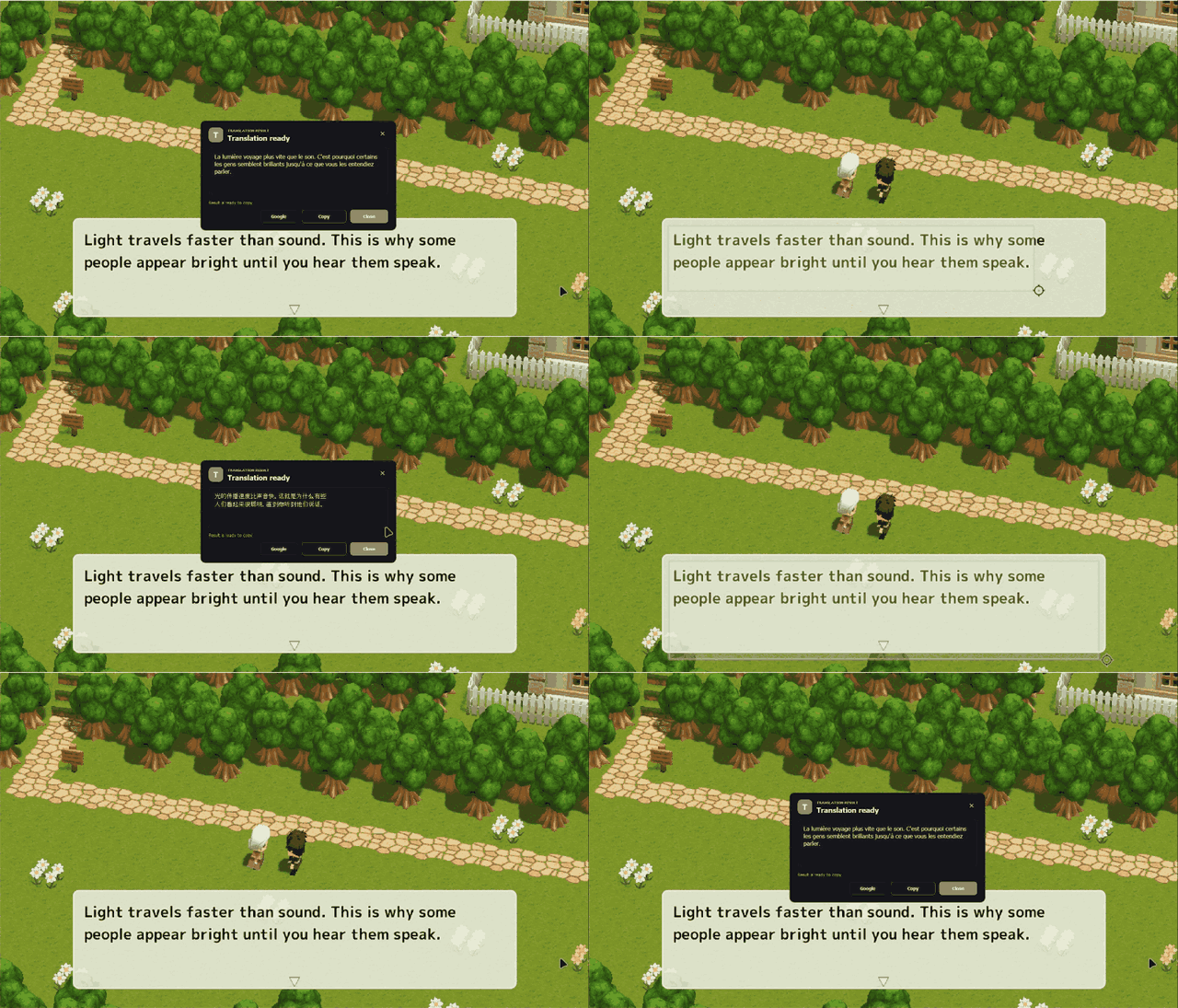
游戏、视频,或无法复制的 PDF。选中屏幕上的文字,译文就在需要的地方出现。
无需账户。没有广告。代码开源。
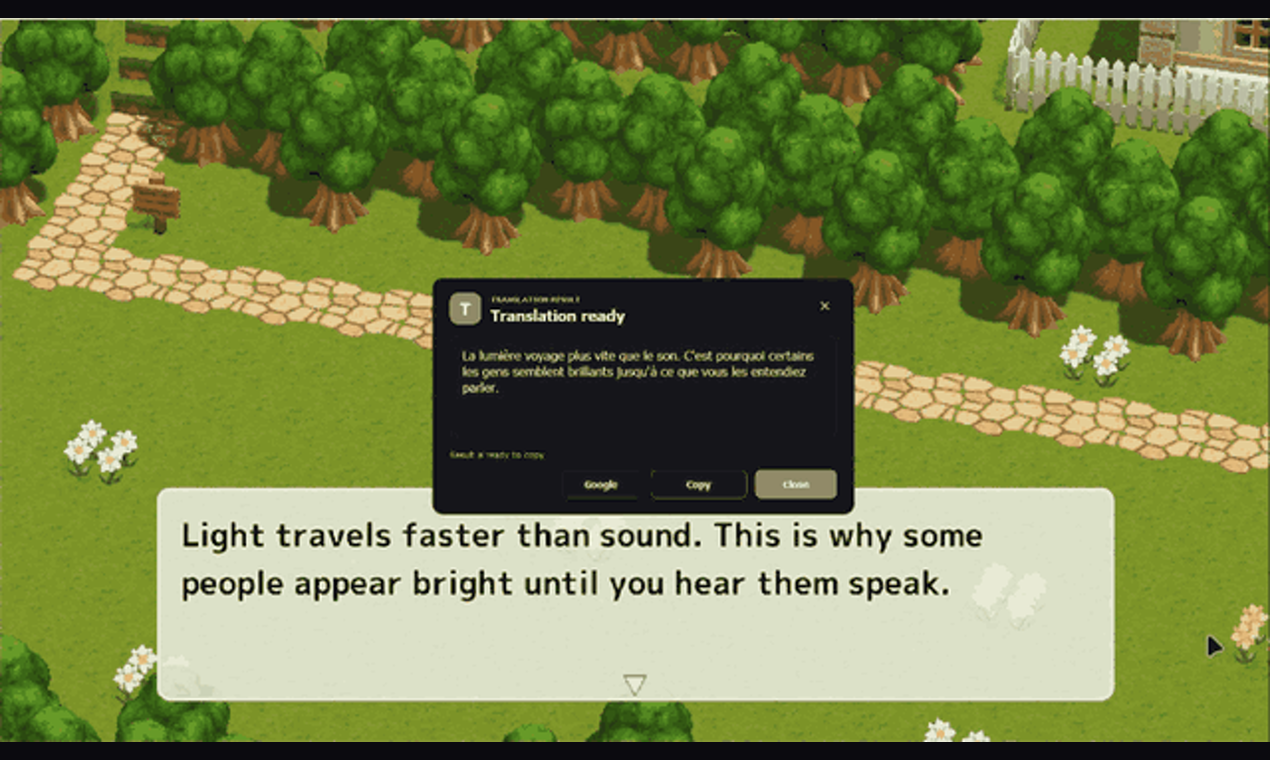
观看应用的简短操作录屏。
看见。选中。读懂。
无需在多个应用之间传递截图。选好操作,继续手头的事。
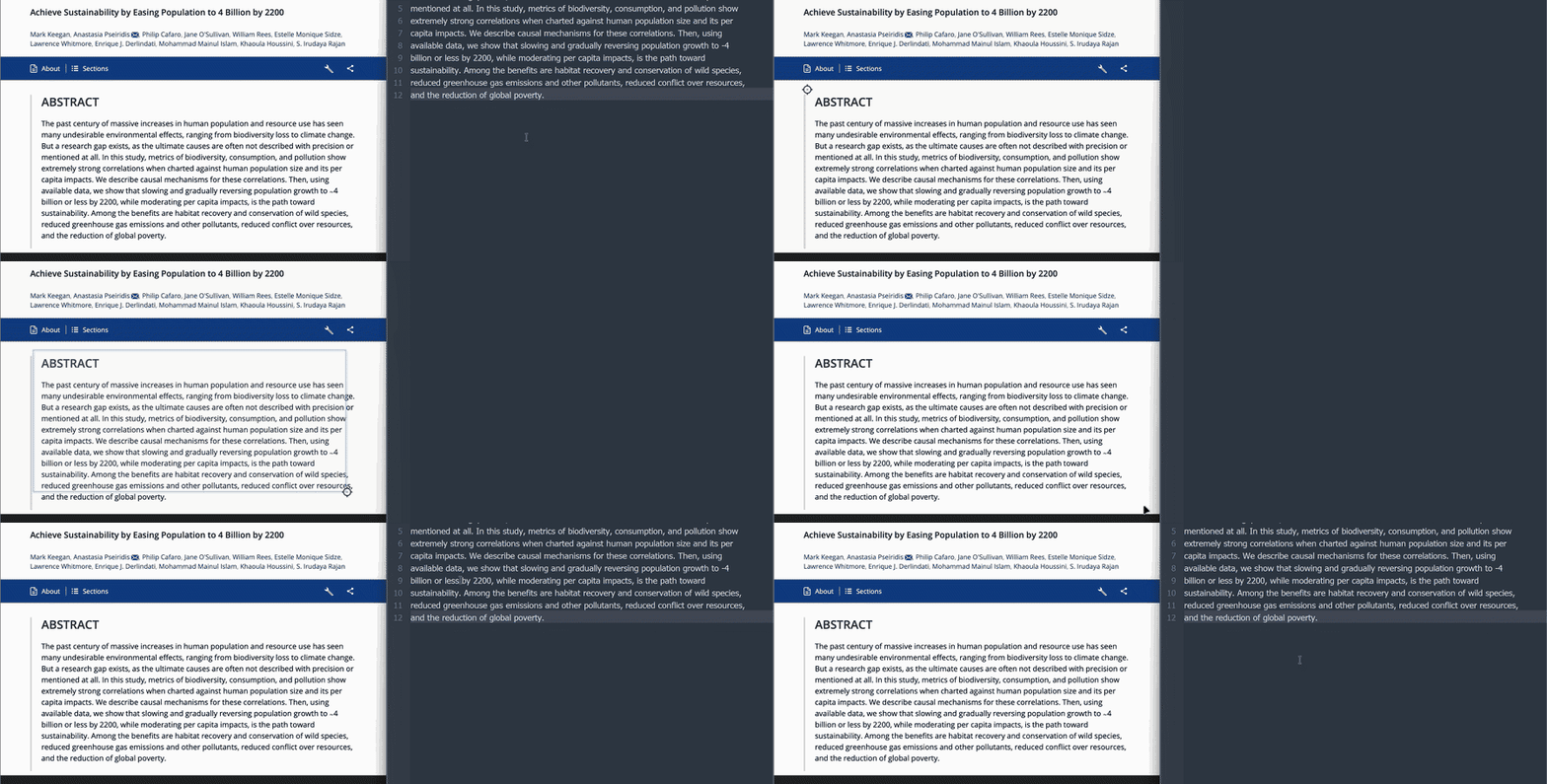
选取屏幕区域,即使文字无法复制,也能进行翻译。
Ctrl + Alt + T观看应用的简短操作录屏。
从图片、扫描件或应用中识别文字,直接放入剪贴板。
Ctrl + Alt + C观看应用的简短操作录屏。
在可见文字上覆盖译文。右键单击关闭翻译浮层。
Ctrl + Alt + F观看应用的简短操作录屏。
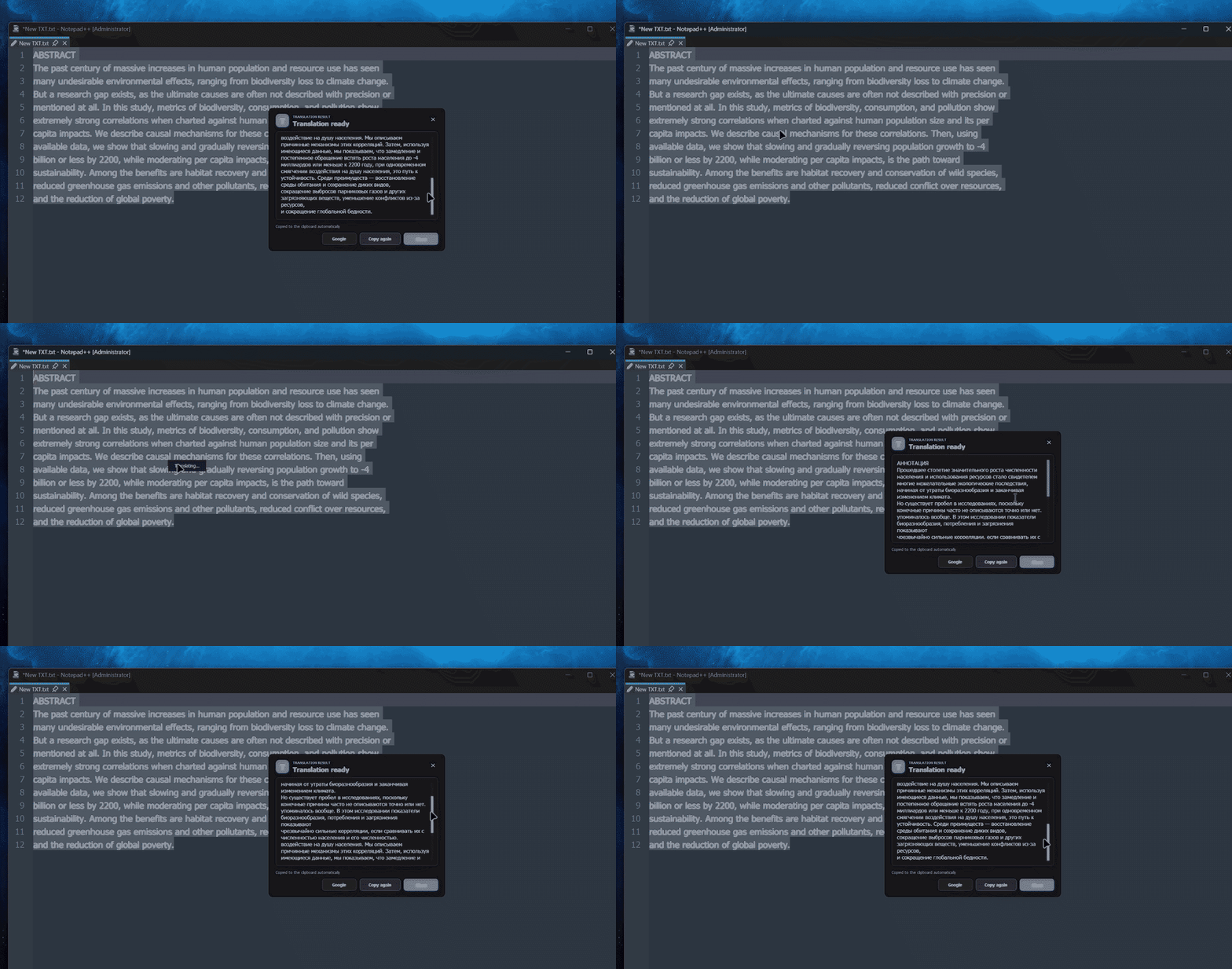
翻译应用内选中的文字,也可以将选区直接替换为译文。
Ctrl + Alt + Q观看应用的简短操作录屏。
文字变化,翻译跟上。
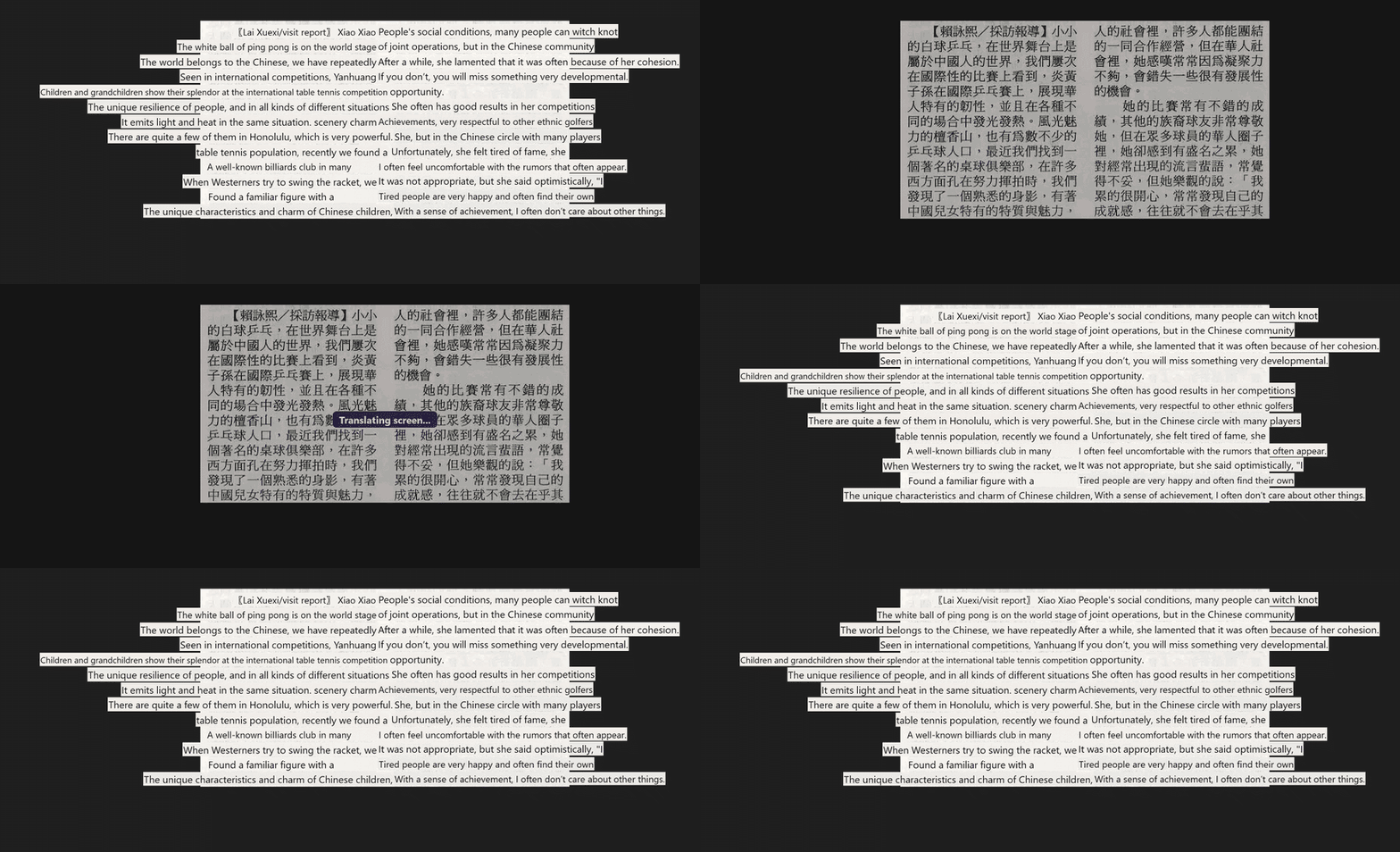
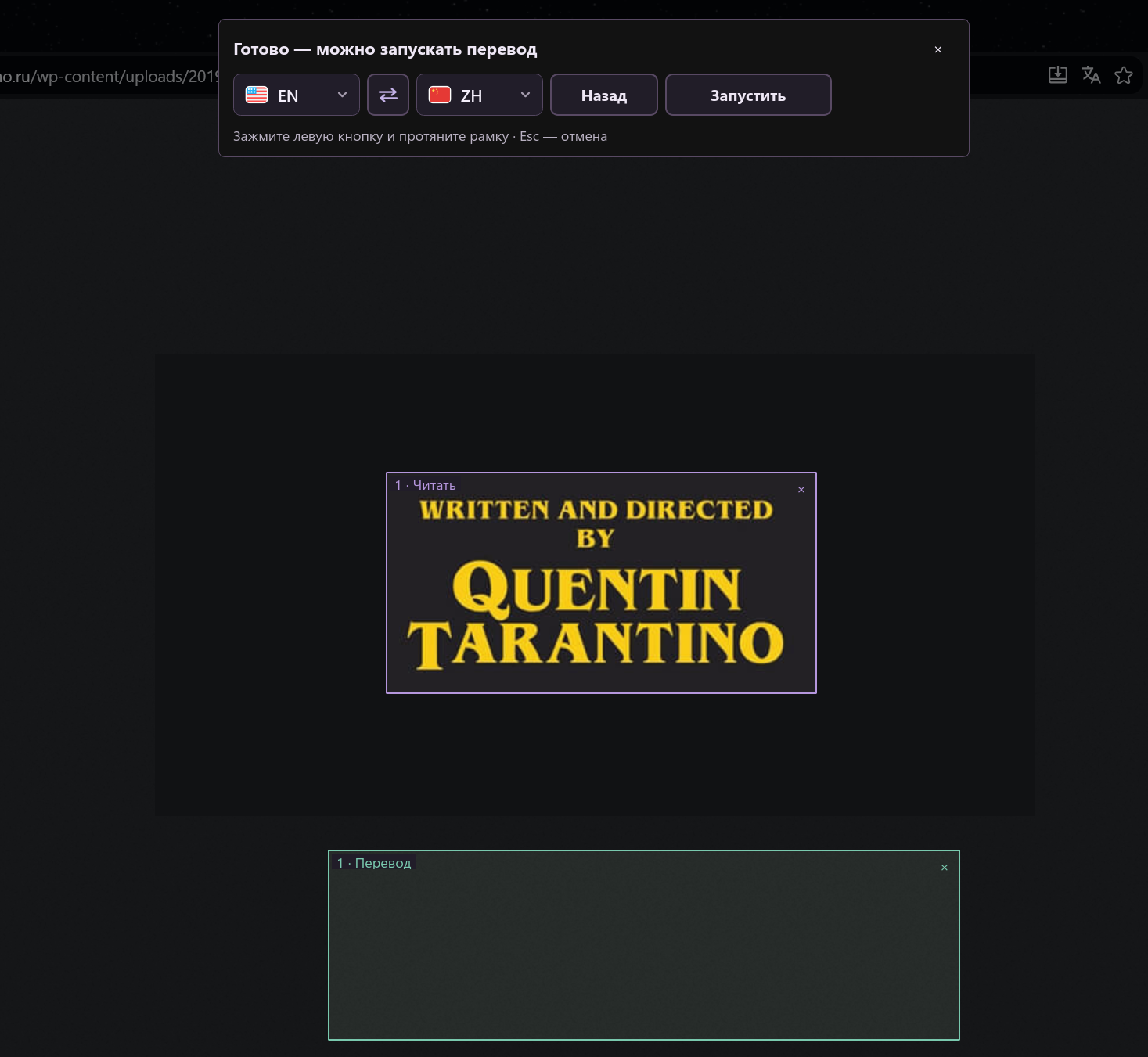
标出需要阅读的区域。动态翻译会跟随文字变化,将译文覆盖在原文上,或显示在单独的区域。
Ctrl + Alt + G紫色:原文。绿色:单独的翻译区域。
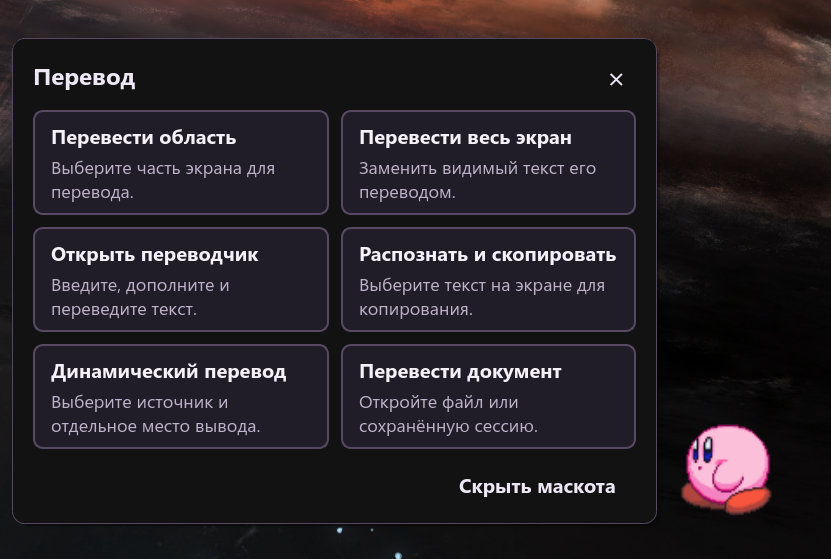

认识你的桌面伙伴
不喜欢快捷键?点一下小伙伴,就能翻译、复制文字或打开文档。主要操作触手可及。
浅色或深色主题,随时可以隐藏。
你的文字,由你选择。
Windows OCR、Apple Vision、Tesseract 等引擎在你的电脑上识别文字。
使用在线服务,或下载 Argos Translate / Hy-MT 模型进行离线翻译。
在线服务会收到需要翻译的文字。选择离线引擎后,识别和翻译均在设备上完成。
随时可以开始
选择你的系统。应用免费,已包含 Python。
当前版本 v1.8.1Windows 10 / 11 · x64
安装指南macOS 13.4 或更新版本
安装指南Linux · x86_64
打开前请为 AppImage 文件添加执行权限。
Windows 和 Mac 目前使用名为 jabrailkhalil 的自签名证书。首次启动可能出现系统提示;Mac 应用尚未经过 Apple 公证。
全部文件与校验和按步骤设置 Windows 和 Mac。
当前版本使用 jabrailkhalil 自签名身份。它不是 Windows 公开信任的证书,也不是 Apple Developer ID;Mac 应用尚未经过 Apple 公证。你不需要安装作者的证书,也不需要自行给应用签名。
从本网站或 GitHub 的 jabrailkhalil/clickntranslate 下载。运行安装程序,或将 Portable ZIP 完整解压到单独文件夹后打开 ClicknTranslate.exe。保留旁边的 app 文件夹。已包含 Python。
确认是你信任的官方文件后,在“Windows 已保护你的电脑”提示中选择“更多信息”→“仍要运行”(如果提供)。信誉警告与杀毒软件检测到威胁是两回事。
打开“Windows 安全中心”→“病毒和威胁防护”→“保护历史记录”。核对文件路径和威胁名称,更新安全情报后重新扫描。只有验证了官方文件并确信是误报时,才选择“还原”。如果再次检测到它,打开新的记录并选择“允许在设备上”。可能需要管理员授权。
智能应用控制或组织策略可能不允许例外。联系管理员或向项目报告阻止信息。保持杀毒防护开启,不要排除整个“下载”文件夹、磁盘或所有应用。
自签名证书或相同校验和不能证明威胁检测是误报。请提供应用版本、文件名、SHA-256 和准确的威胁名称,以便调查反复出现的检测。
在 Apple 菜单→“关于本机”中查看芯片或处理器。M1 及更新芯片选择 Apple Silicon,Intel Mac 选择 Intel。打开 DMG,将 ClicknTranslate.app 拖入“应用程序”。启动安装后的副本,不要运行 DMG 内的副本。
如果 macOS 提示无法验证开发者或 Apple 无法检查应用,请点“完成”或“取消”关闭提示。尝试打开后,设置中才会出现允许打开的选项。
打开“系统设置”→“隐私与安全性”,向下滚动至“安全性”,为 ClicknTranslate 选择“仍要打开”(Open Anyway)。按提示验证身份,并在下一次提示中点“打开”。只允许你信任的官方下载文件。
欢迎窗口之后,在 Mac 设置对话框中点击“屏幕录制”旁的“启用”。在“隐私与安全性”→“屏幕录制”或“屏幕与系统音频录制”中启用 ClicknTranslate,以便 OCR 读取屏幕。必要时用 + 添加 /Applications/ClicknTranslate.app;如果无法手动添加,在应用中启动屏幕捕获以请求权限。
点击“辅助功能”旁的“启用”,或进入“隐私与安全性”→“辅助功能”。启用同一个已安装的应用,以便复制、替换其他应用中的选中文本。这与屏幕录制是两个独立权限。
如果 macOS 提示“退出并重新打开”,请确认。否则从菜单栏中的应用图标选择退出,再从“应用程序”打开。只关闭窗口可能不会退出应用。回到设置对话框,点击“重新检查”→“继续”。
升级后权限列表可能仍有旧副本。若权限仍无效,退出应用,仅用 − 移除它的旧条目(如可用),再用 + 添加“应用程序”中的副本并启用。不要修改其他应用的权限。
如果提示应用已损坏或将损坏电脑,不要当作普通开发者警告忽略。重新从官方发布页下载、核对校验和并报告完整提示。本指南不需要禁用 Gatekeeper、通过终端移除隔离属性或重新签名。
将下载文件的 SHA-256 与官方发布的 verification 压缩包或 .sha256 文件中相同版本、相同文件的值比较。匹配仅确认完整性,不代表杀毒软件认可。请将示例路径替换为你的安装程序或 DMG 路径。
官方下载与校验和Windows · PowerShell
Get-FileHash -LiteralPath "C:\path\to\installer.exe" -Algorithm SHA256macOS · Terminal
shasum -a 256 "/path/to/Click-n-Translate.dmg"选择源语言和目标语言,点击吉祥物→翻译区域,再框选文字。也可使用 Windows 的 Ctrl + Alt + T 或 Mac 的 Command + Option + T。如果吉祥物隐藏了,可在设置中启用。在线翻译需要网络,离线翻译需要事先下载语言模型。
FAQ
可以。请先下载识别语言和 Argos Translate 或 Hy-MT 模型。在线翻译服务仍然需要网络。
Windows 可使用应用内的更新按钮。Mac 和 Linux 请下载新的 DMG 或 AppImage 并替换应用,保留原有用户数据。
可以识别游戏和视频中可见的文字。字体、图像质量和截图限制会影响效果,有时需要窗口模式。
可以在设置中修改。Mac 使用 Command 和 Option 对应 Ctrl 和 Alt;Linux 请在桌面环境中配置快捷键。
支持 TXT、Markdown、DOCX、PDF、HTML 和 RTF。Mac 应用会引导你开启屏幕录制和辅助功能权限。